
主题模式
编程助手
在 Claude Code 中使用 AI Ping(推荐)
安装 Claude Code
可参考 Claude Code 文档进行安装。
配置 AI Ping API
- 编辑或创建 Claude Code 的配置文件,路径为
~/.claude/settings.json,在该文件中添加或更新env字段,其中,需要将YOUR_API_KEY替换为从 AI Ping 平台获取的 API Key
json
{
  "env": {
    "ANTHROPIC_BASE_URL": "https://aiping.cn/api/v1/anthropic",
    "ANTHROPIC_AUTH_TOKEN": "<YOUR_API_KEY>",
    "API_TIMEOUT_MS": "3000000",
    "CLAUDE_CODE_DISABLE_NONESSENTIAL_TRAFFIC": 1,
    "ANTHROPIC_MODEL": "MiniMax-M2",
    "ANTHROPIC_SMALL_FAST_MODEL": "MiniMax-M2",
    "ANTHROPIC_DEFAULT_SONNET_MODEL": "MiniMax-M2",
    "ANTHROPIC_DEFAULT_OPUS_MODEL": "MiniMax-M2",
    "ANTHROPIC_DEFAULT_HAIKU_MODEL": "MiniMax-M2"
  }
}- 配置完成后,进入工作目录,在终端中运行
claude命令以启动 Claude Code - 启动后,选择 “信任此文件夹 (Trust This Folder)”,以允许 Claude Code 访问该文件夹中的文件,随后开始在 Claude Code 中使用 MiniMax-M2。
在 Cursor 中使用 AI Ping(推荐)
注:Cursor 需要订阅账户才可以使用自定义 AI Ping,如您在使用 Cursor 免费账户,推荐使用插件,如 Cline、Kilo、Black Box 等进行 IDE 接入,配置方式见下文。
安装 Cursor
- 通过 Cursor 官网 下载并安装 Cursor
- 打开 Cursor,右上角“设置”按钮,进入设置界面。点击 “Sign in” 按钮,登录自己的 Cursor 账户
配置 AI Ping API
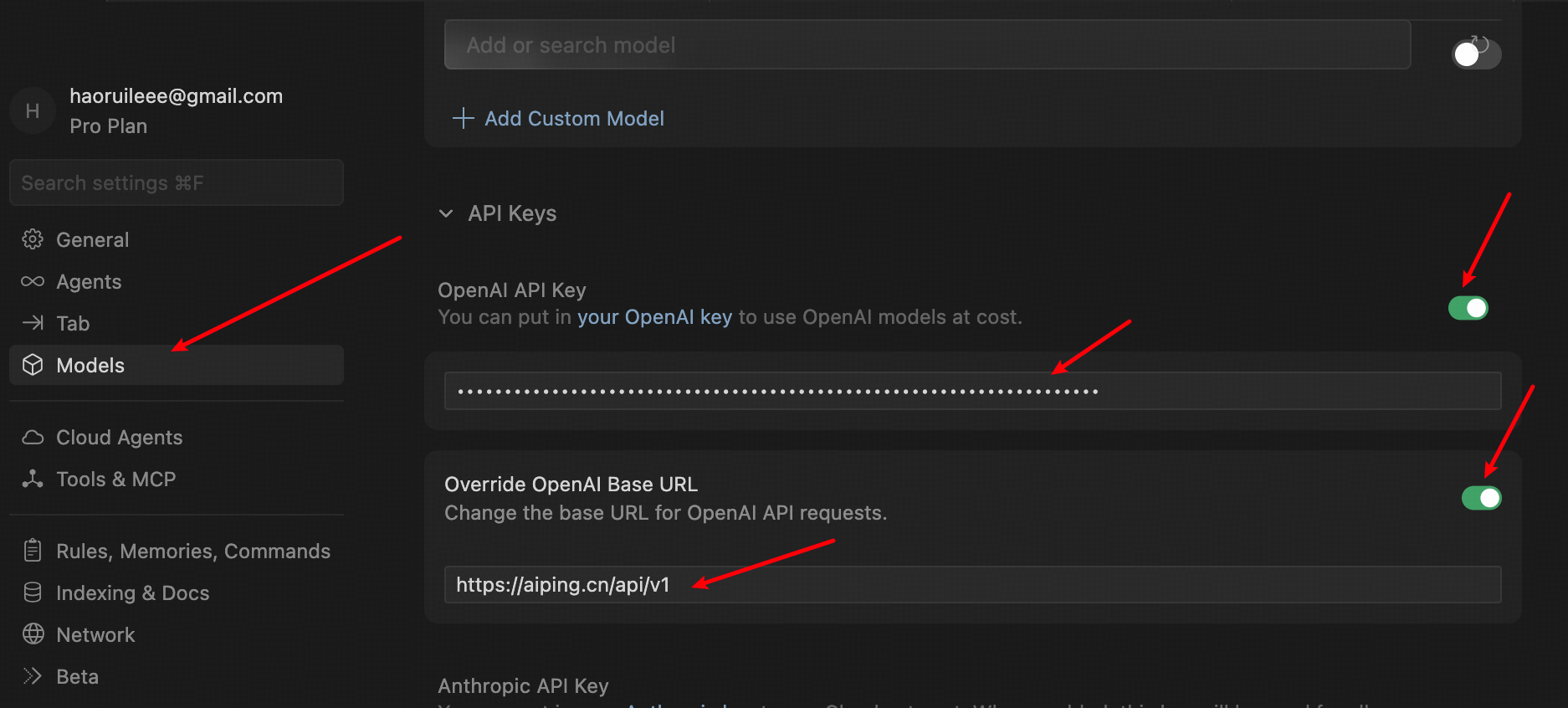
- 点击左侧栏的 “Models”,进入模型配置页面
- 展开 “API Keys” 部分,配置 API 信息:
- 勾选“Override OpenAI Base URL”
- 在下方输入 AI Ping 的调用地址:https://aiping.cn/api/v1
- 在 OpenAI API Key 输入框,配置从 AI Ping 获取的 API Key
- 点击 “OpenAI API Key” 栏右侧的按钮
- 在弹出的窗口中点击 “Enable OpenAI API Key” 按钮,完成设置验证
- 在 Models 板块中,点击 “View All Models” 按钮,并点击 “Add Custom Model” 按钮
- 输入模型名称 “MiniMax-M2” 后,点击 “Add” 按钮
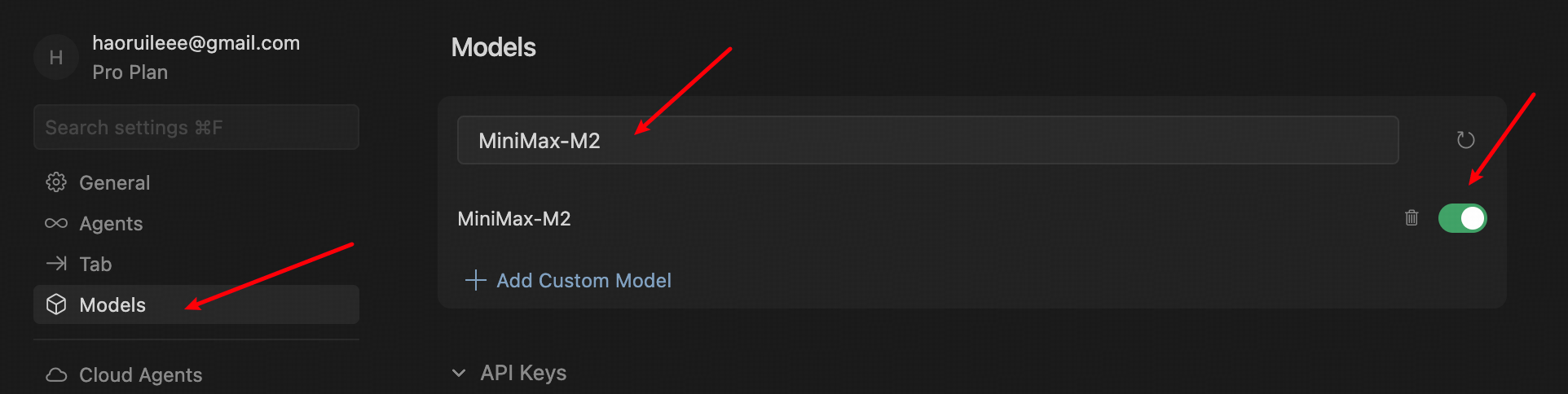
- 启用刚添加的 “MiniMax-M2” 模型
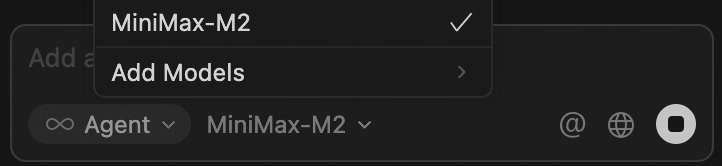
- 在聊天面板中选择 “MiniMax-M2” 模型,开始使用 “MiniMax-M2”
在 VSCode 插件 Cline 中使用 AI Ping(推荐)
安装 Cline
- 打开 VS Code,点击左侧活动栏中的扩展图标,在搜索框中输入
Cline - 点击
Install按钮进行安装,安装完成后,可能需要重启 VS Code
- 完成安装后,可以在左侧活动栏中看到 “Cline” 的图标
若已安装 Cline,请升级至 3.34.1 或更高版本,并重启插件和 VS Code 以确保正常使用
配置 AI Ping API
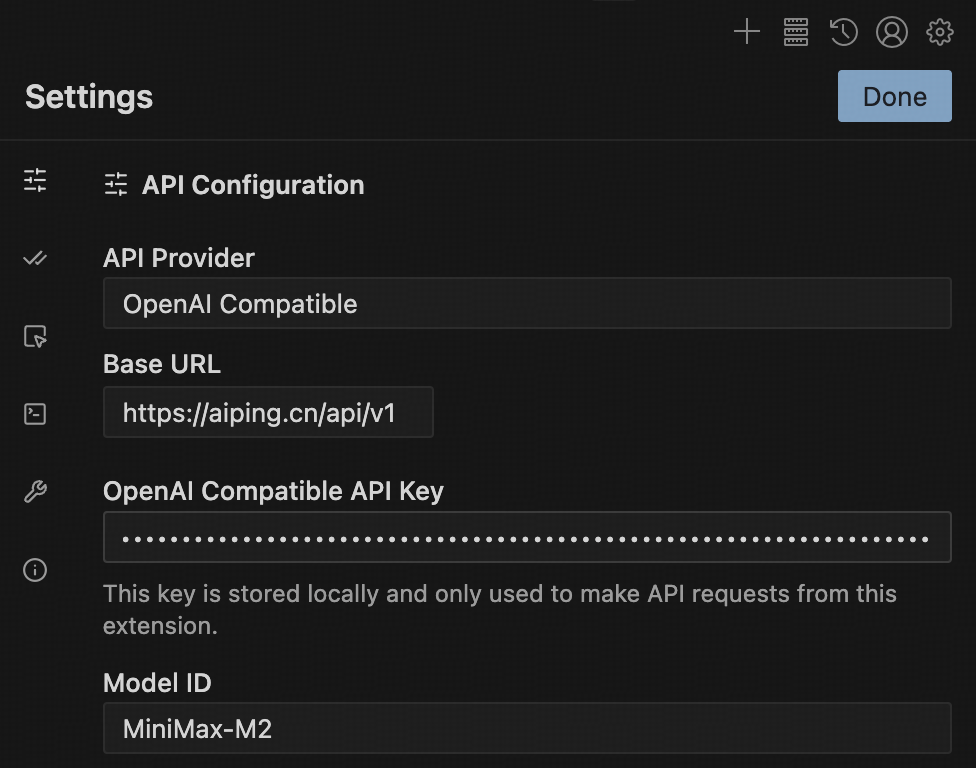
- 进入 Cline 的参数配置界面
- API Provider 选择 “OpenAI Compatible”
- Base URL 输入 “https://aiping.cn/api/v1”
- API Key -> 输入在 AI Ping 获取的 key
- 点击右上角的 “Done”,保存配置
- 回到 Cline 对话页面中,勾选 Auto-approve 中的 ”Edit” 选项框,开始使用 “MiniMax-M2”
在 Codex CLI 中使用 AI Ping
安装 Codex CLI
- 使用
npm全局安装 Codex CLI
bash
npm install -g @openai/codex

# 其他安装方式参见官方:https://developers.openai.com/codex/cli配置 AI Ping API
- 编辑 Codex 的配置文件: 首先需要在
~/.codex/config.toml中添加如下内容:
json
[model_providers.aiping]
name = "AIPing Responses API"
base_url = "https://aiping.cn/api/v1"
env_key = "AIPING_API_KEY"
wire_api = "responses"
requires_openai_auth = false
request_max_retries = 4
stream_max_retries = 10
stream_idle_timeout_ms = 300000- 然后需要在
~/.codex/aiping.config.toml中设置:
json
model = "Qwen3.6-Plus"
model_provider = "aiping"- 出于安全考虑,请在当前终端会话中通过环境变量设置 API Key
bash
export AIPING_API_KEY="<YOUR_AIPING_KEY>"- 使用指定的配置文件启动 Codex CLI。
bash
codex --profile aiping在 VSCode 插件 Roo Code 中使用 AI Ping
安装 Roo Code
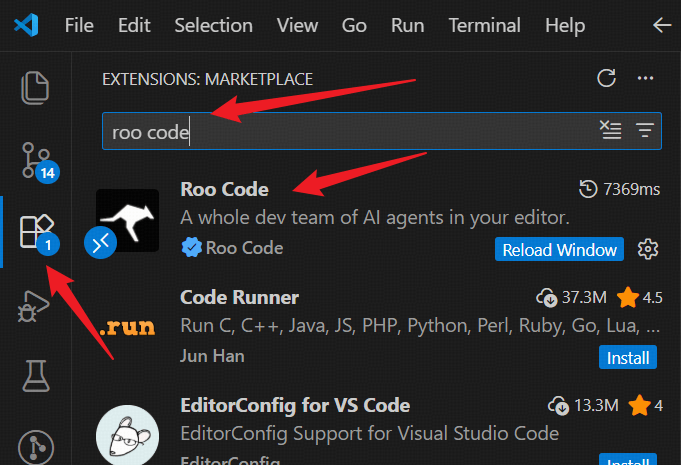
- 安装:请在 vscode 插件商店中直接搜索 roo code 并安装
配置 AI Ping API
接入 AI Ping 服务:通过自定义 api 设置,接入 AI Ping 服务
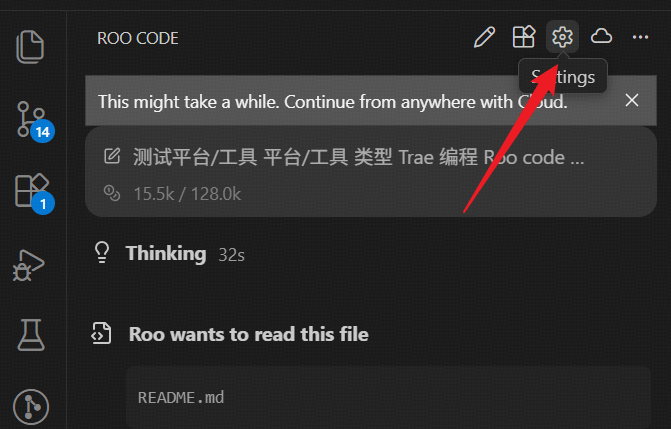
- 打开设置:点击“设置”(齿轮图标),进入 roo code 插件设置页面:
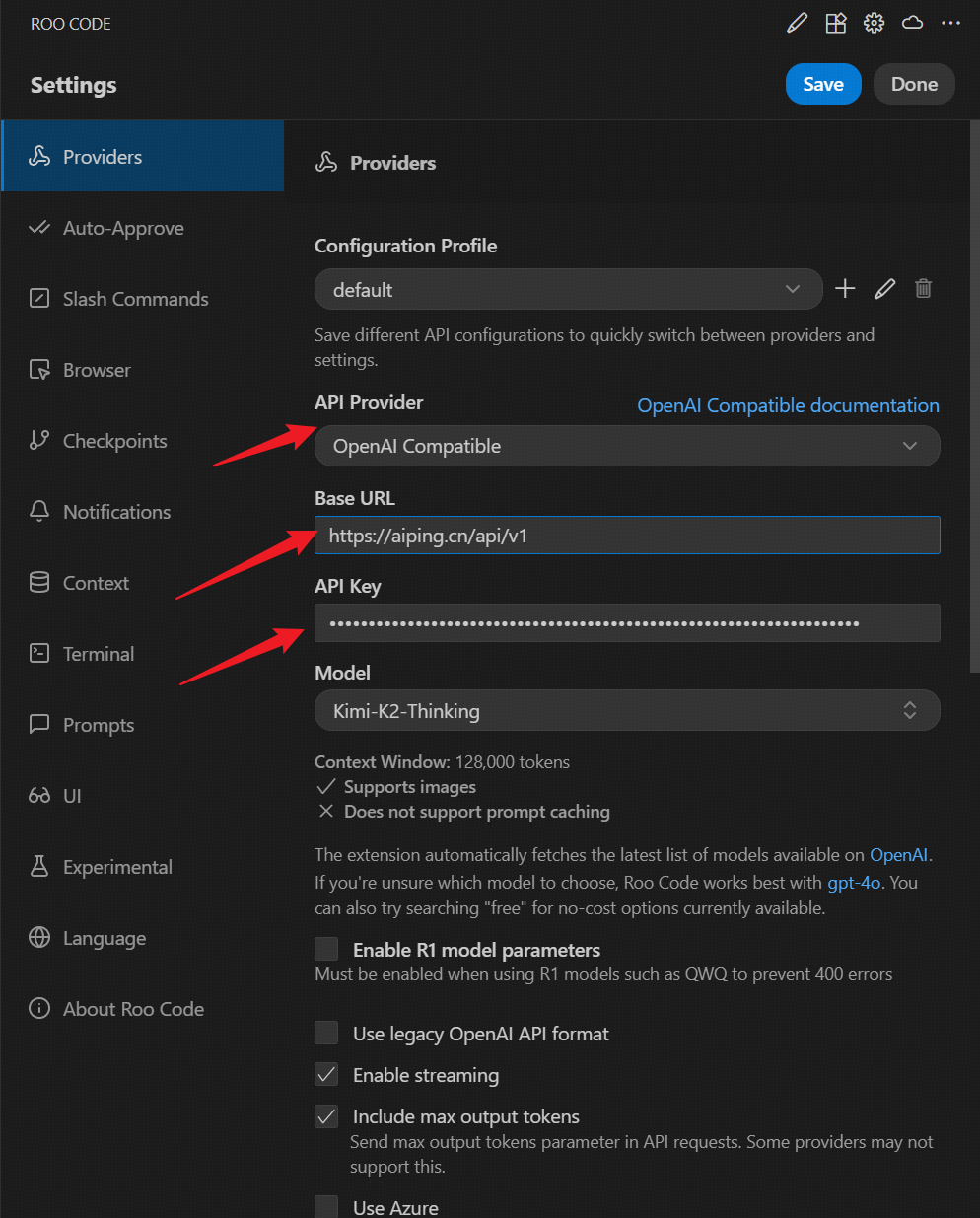
- 配置 AI Ping api 服务:
- API provider 选择:OpenAI Compatible
- Base url:填写 AI Ping 官方 base url:https://aiping.cn/api/v1
- API Key:填写用户的 api-key(登录 AI Ping 官网 https://aiping.cn 获取)
- Model:下拉选择你需要使用的模型,如 “Kimi-K2-Thinking”
- 打开设置:点击“设置”(齿轮图标),进入 roo code 插件设置页面:
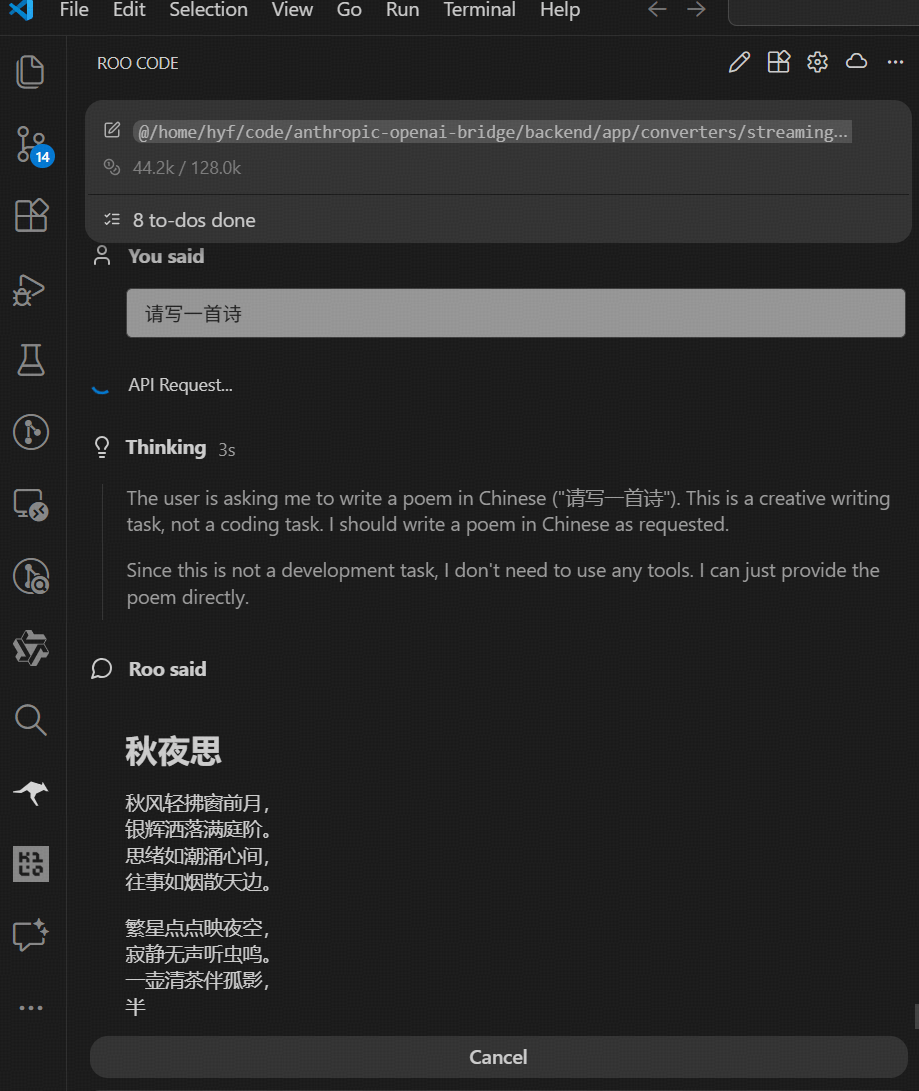
Coding 展示
在 Kilo Code 中使用 AI Ping
安装 Kilo
安装:请在 vscode 插件商店中搜索 kilo code,下载并安装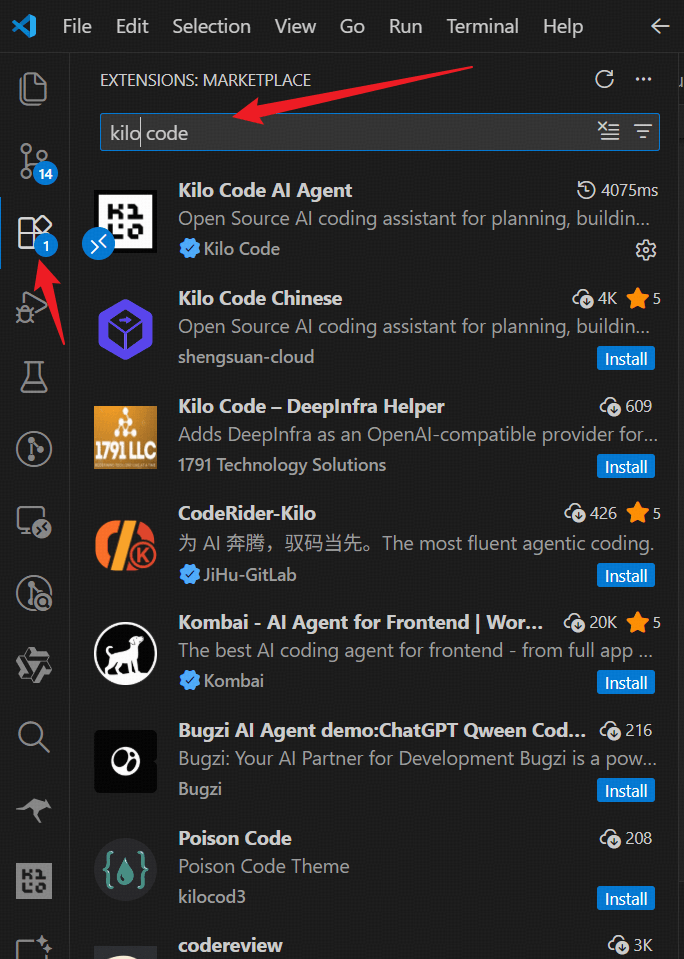
配置 AI Ping API
接入 AI Ping 服务:通过自定义 api,接入 AI Ping 服务
- 打开设置:点击“设置”(齿轮图标),进入 kilo code 插件设置页面:
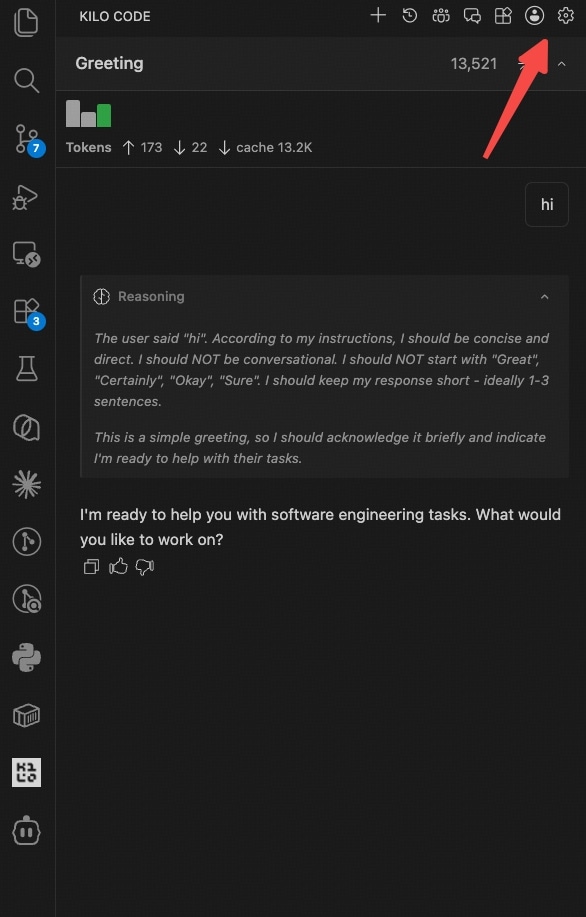
- 配置 AI Ping api 服务:
- 点击 "Providers" 栏,选择 "Custom provider"
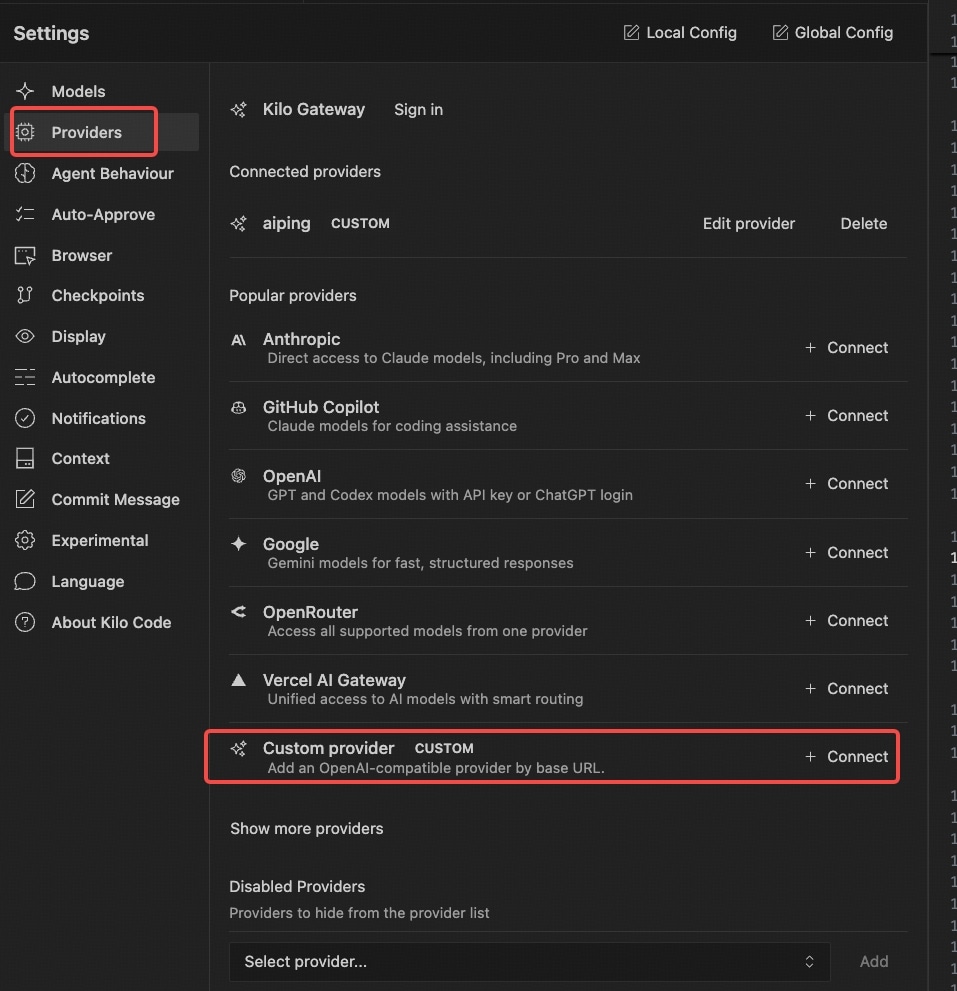
- 依次填写:
- Provider ID:如 aiping
- Display name:如 aiping
- Base URL:填写 aiping 官方 base url:https://aiping.cn/api/v1
- API key:填写用户的 API Key(登录 AI Ping 官网 https://aiping.cn 获取)
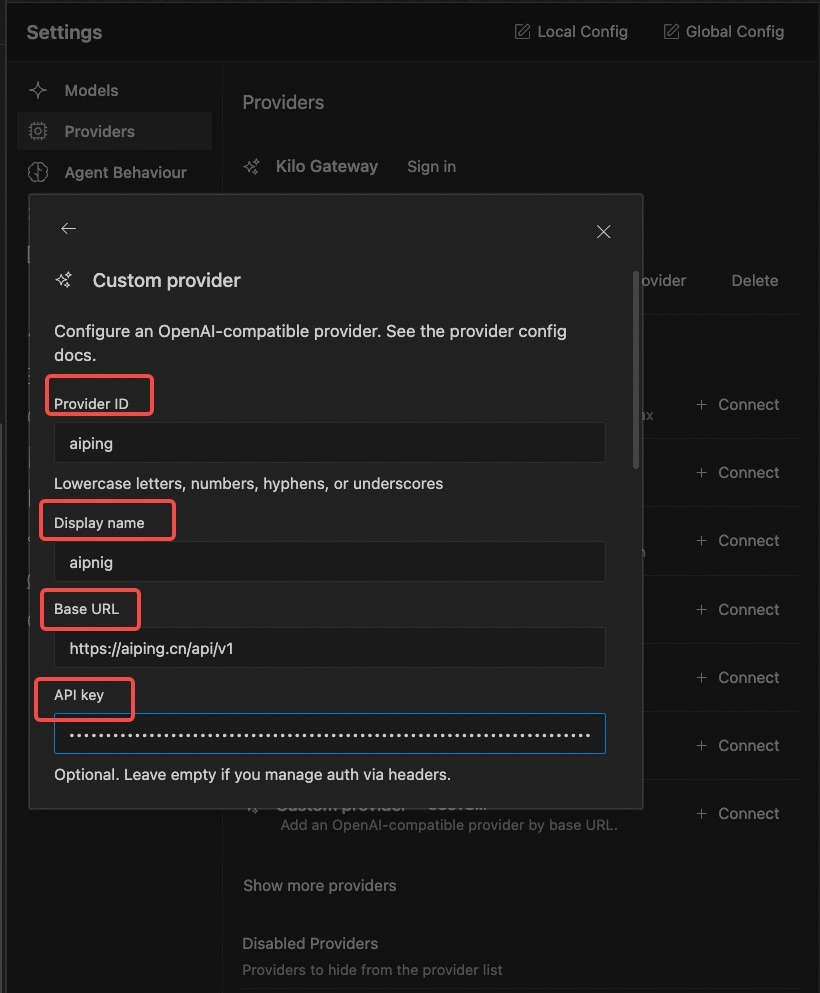
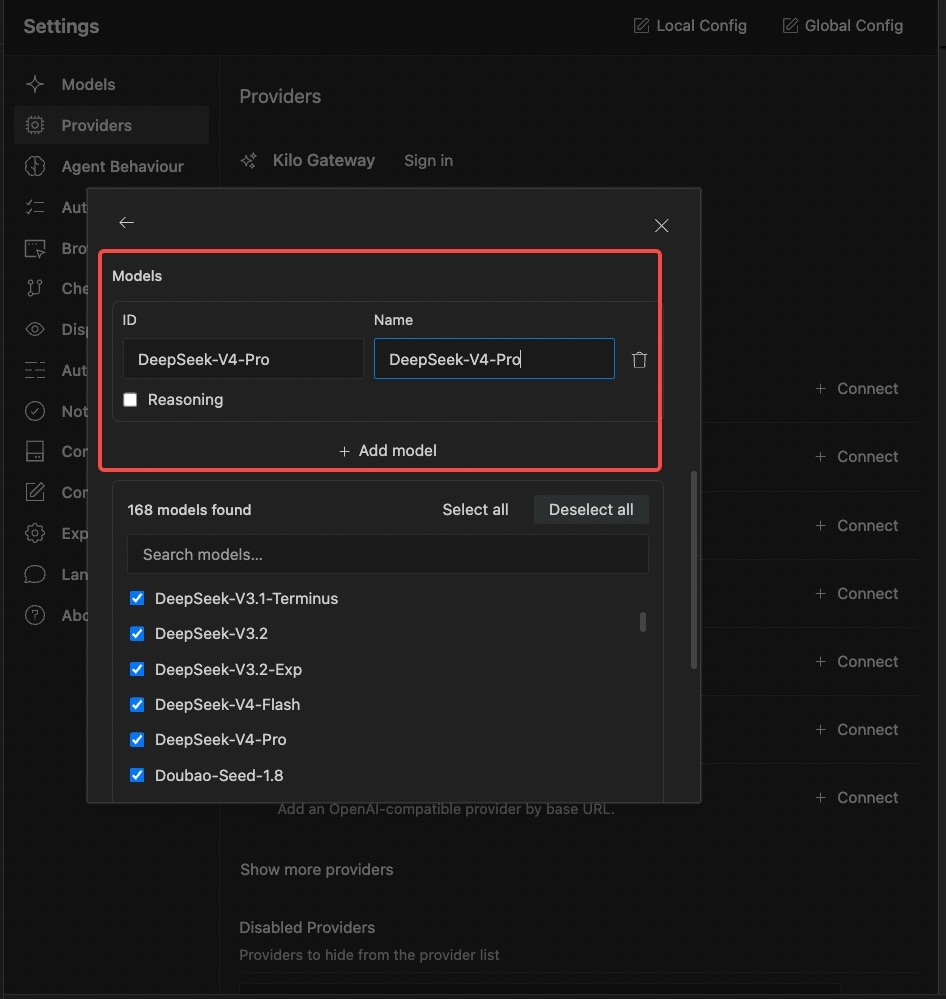
- 配置模型
可以手动添加模型,如:DeepSeek-V4-Pro
也可以直接选择下方配置中检测到的模型
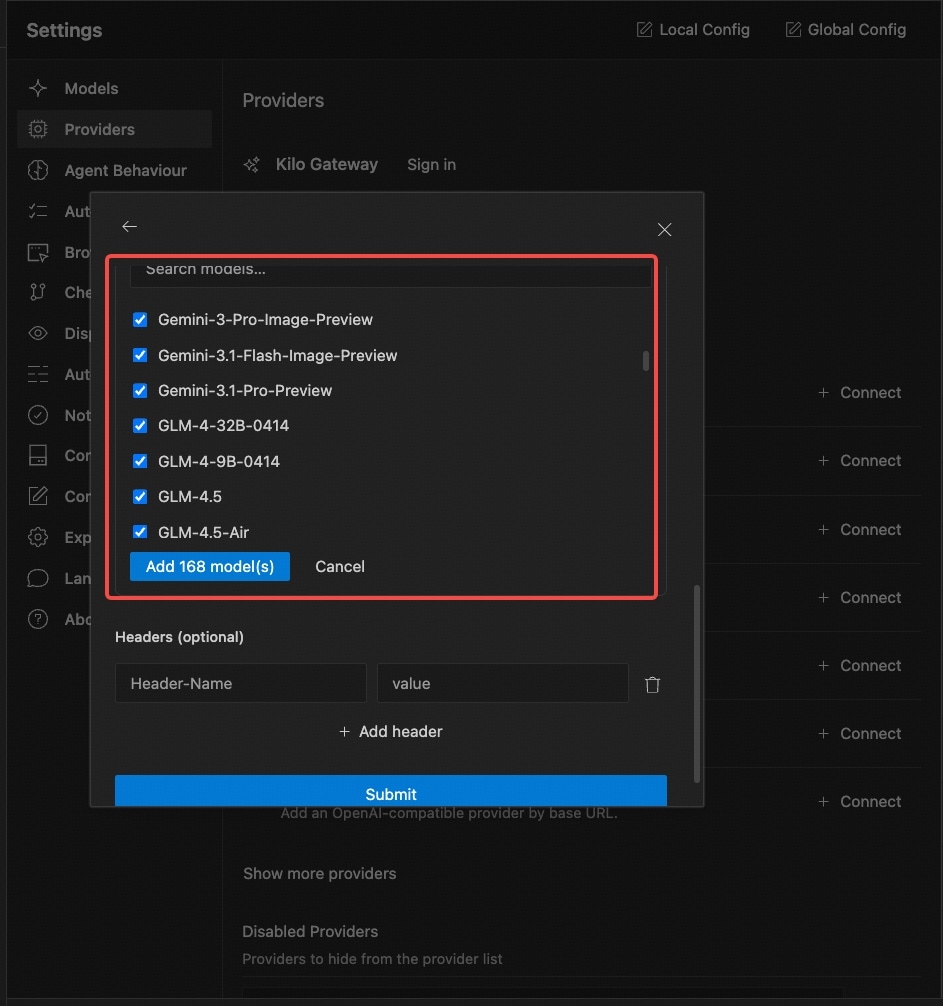
添加完毕后,点击 Submit 按钮保存结果即可
- 点击 "Providers" 栏,选择 "Custom provider"
- 打开设置:点击“设置”(齿轮图标),进入 kilo code 插件设置页面:
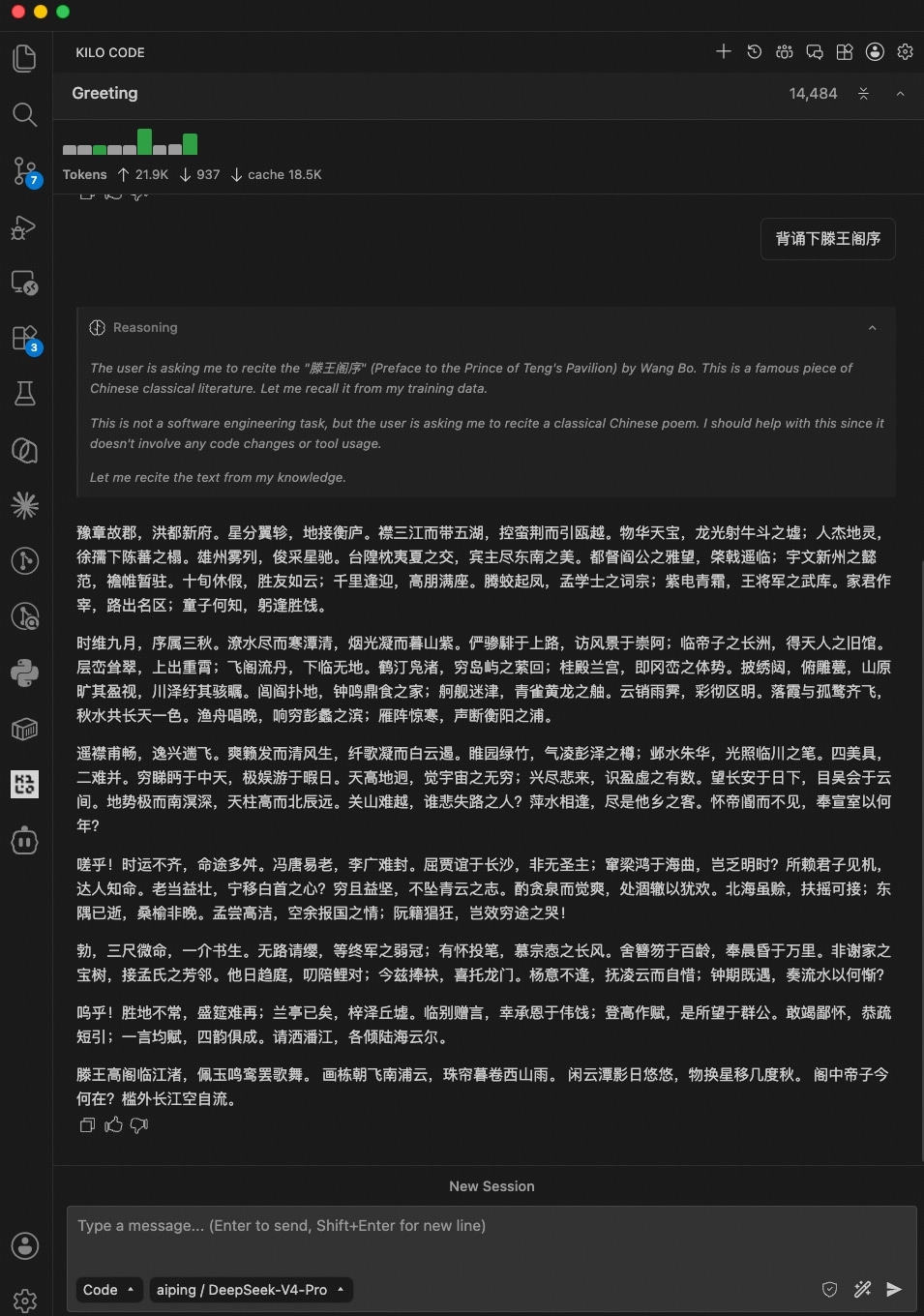
效果展示
在 BlackBox 中使用 AI Ping
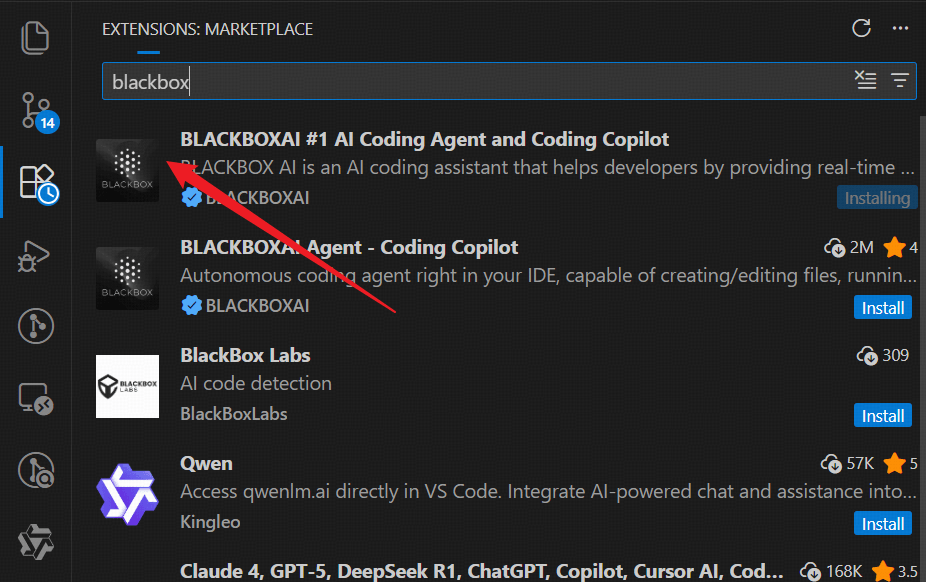
安装 BlackBox
- 安装:请在 vscode 应用商店中搜索插件 Blackbox
配置 AI Ping API
接入 AI Ping 服务:使用 OpenAI Compatible 格式接入 AI Ping 服务
- 打开设置:点击右上角“设置”(齿轮图标),进入 Blackbox 插件设置页面:
- 配置 AI Ping API 服务:
- API Provider 选择:OpenAI Compatible
- Base URL:填写 AI Ping 官方 Base URL:https://aiping.cn/api/v1
- API Key:填写用户的 API Key(登录 AI Ping 官网 https://aiping.cn 获取)
- Model:配置你想要使用的模型,如 "DeepSeek-V3.1"
_f2ce457644a9cf7df15e8d900e34001e.png)
- Chat:对话页面需要手动切换下行为至“Manual”
_b7e6b1e607b78f0e2d514b14e8b9bb2e.png)
Coding 展示
_9fb8f6eeaabf68c7d306791162b27073.png)
在 Grok cli 中使用 AI Ping
安装 Grok cli
- Linux 安装:请在命令行中执行(官网链接:https://grokcli.io)
- npm install -g @vibe-kit/grok-cli
- 如果没有 npm,请先安装:
- curl -o- https://raw.githubusercontent.com/nvm-sh/nvm/v0.39.5/install.sh | bash
source ~/.bashrc
nvm install --lts
- curl -o- https://raw.githubusercontent.com/nvm-sh/nvm/v0.39.5/install.sh | bash
配置 AI Ping API
环境变量配置:
- export GROK_BASE_URL="https://aiping.cn/api/v1"
export GROK_API_KEY="<YOUR_AIPING_API_KEY>"
- export GROK_BASE_URL="https://aiping.cn/api/v1"
启动服务:
- cd you_project_path
- grok --model [指定模型], 如:“grok --model MiniMax-M2”
Coding 展示
_03b222ef64cb6a075c738fde3d36990c.png)
在 Opencode 中使用 AI Ping
安装 OpenCode
- 安装:通过 curl 或者 npm 安装(官网链接:https://opencode.ai/docs/providers/#custom-provider)
- curl 安装:bash
curl -fsSL https://opencode.ai/install | bash - npm 安装:bash
npm i -g opencode-ai
- curl 安装:
配置 AI Ping API
- 配置:
- 编辑 OpenCode 的配置文件,路径为
~/.config/opencode/opencode.json,或当前项目文件夹下新建opencode.json - 将以下配置添加到配置文件中。
- 编辑 OpenCode 的配置文件,路径为
json
{
  "$schema": "https://opencode.ai/config.json",
  "provider": {
    "AIPing": {
      "npm": "@ai-sdk/openai-compatible",
      "name": "AIPing",
      "options": {
        "baseURL": "https://aiping.cn/api/v1",
        "apiKey": "<AIPING_API_KEY>"
      },
      "models": {
        "MiniMax-M2": {
          "name": "MiniMax-M2"
        }
      }
    }
  }
}启动服务:
启动 opencode
bashcd /path/to/your/project opencode模型选择:在输入框内手动输入“/models”,选择在~/.config/opencode/opencode.json 中配置的模型,如:
![![] (https://assets.qc-ai.cn/maashub/campaigns/image (5)_e1411d40e6c9a9e316279122b903ddce.png)](https://assets.qc-ai.cn/maashub/campaigns/image%20(5)_e1411d40e6c9a9e316279122b903ddce.png)
Coding 展示:
_333db6bd1a9e068e3556104bd735a5d6.png)