
主题模式
办公助手
WorkBuddy
打开 WorkBuddy,点击左下角头像区域,进入设置页。
_66b0bc8574bbc545820138f4aa29c4fc.png)
在设置页中,选择「模型」-「添加模型」。
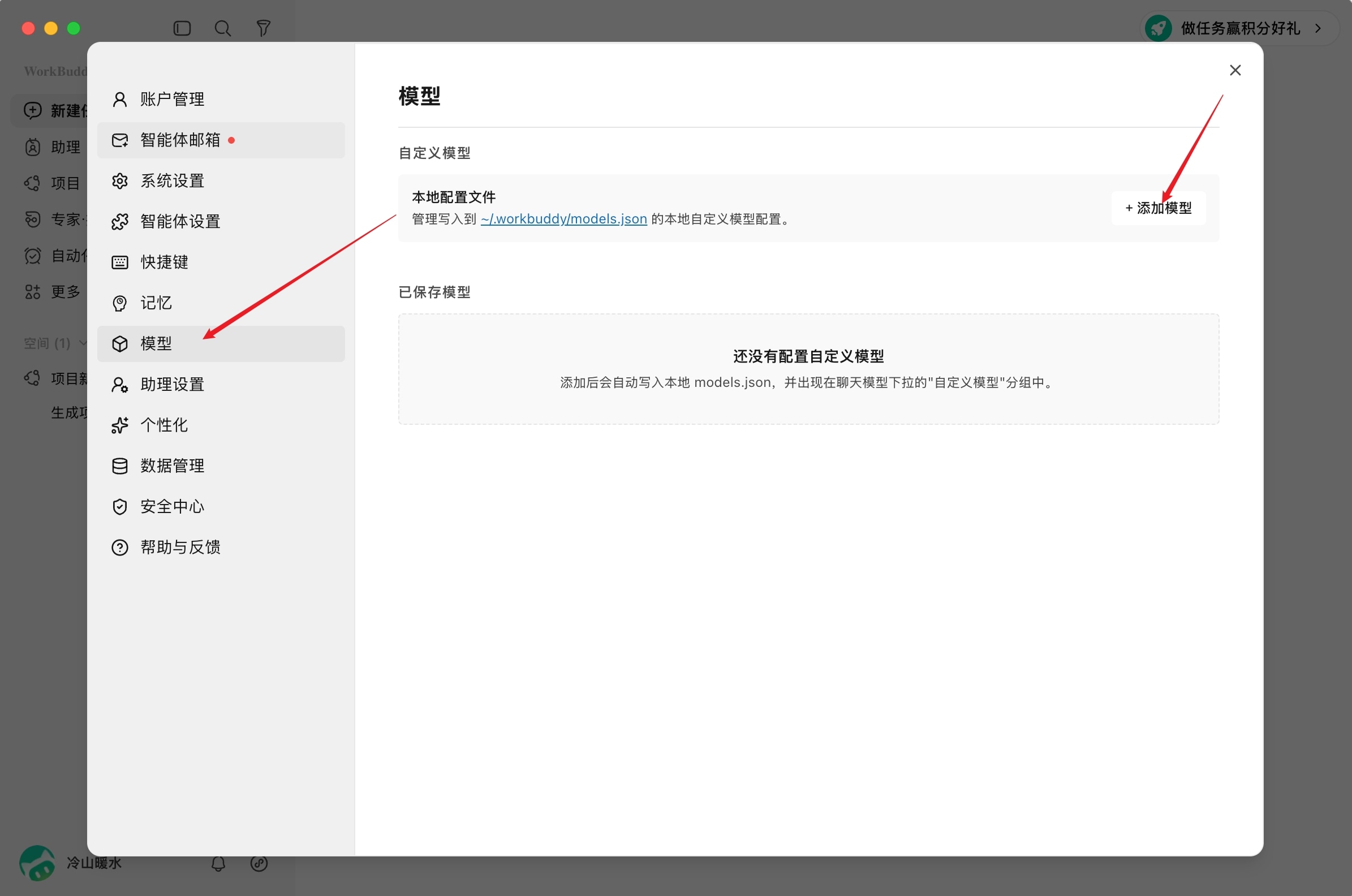
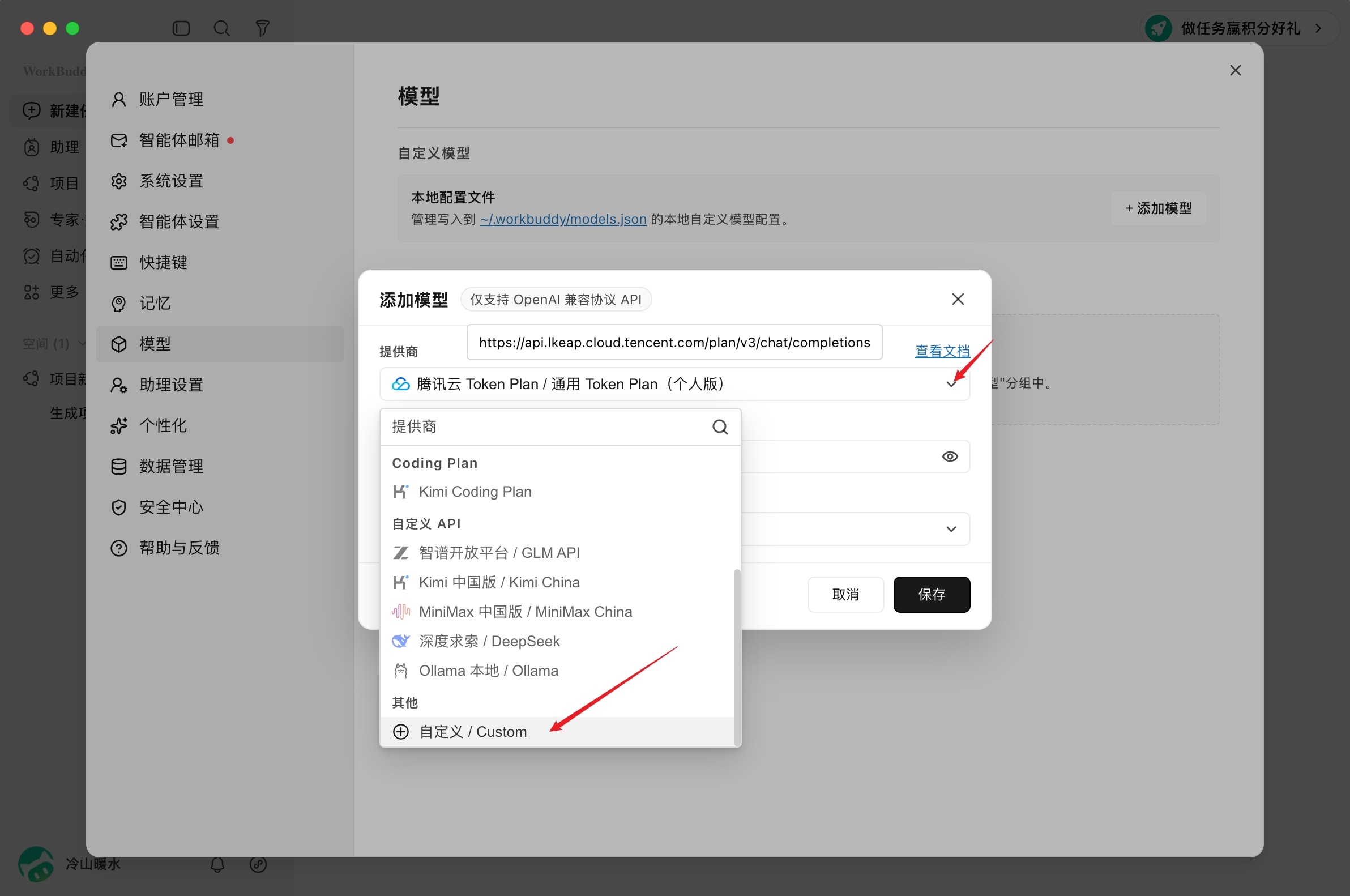
在提供商菜单中,下滑选择「自定义」。
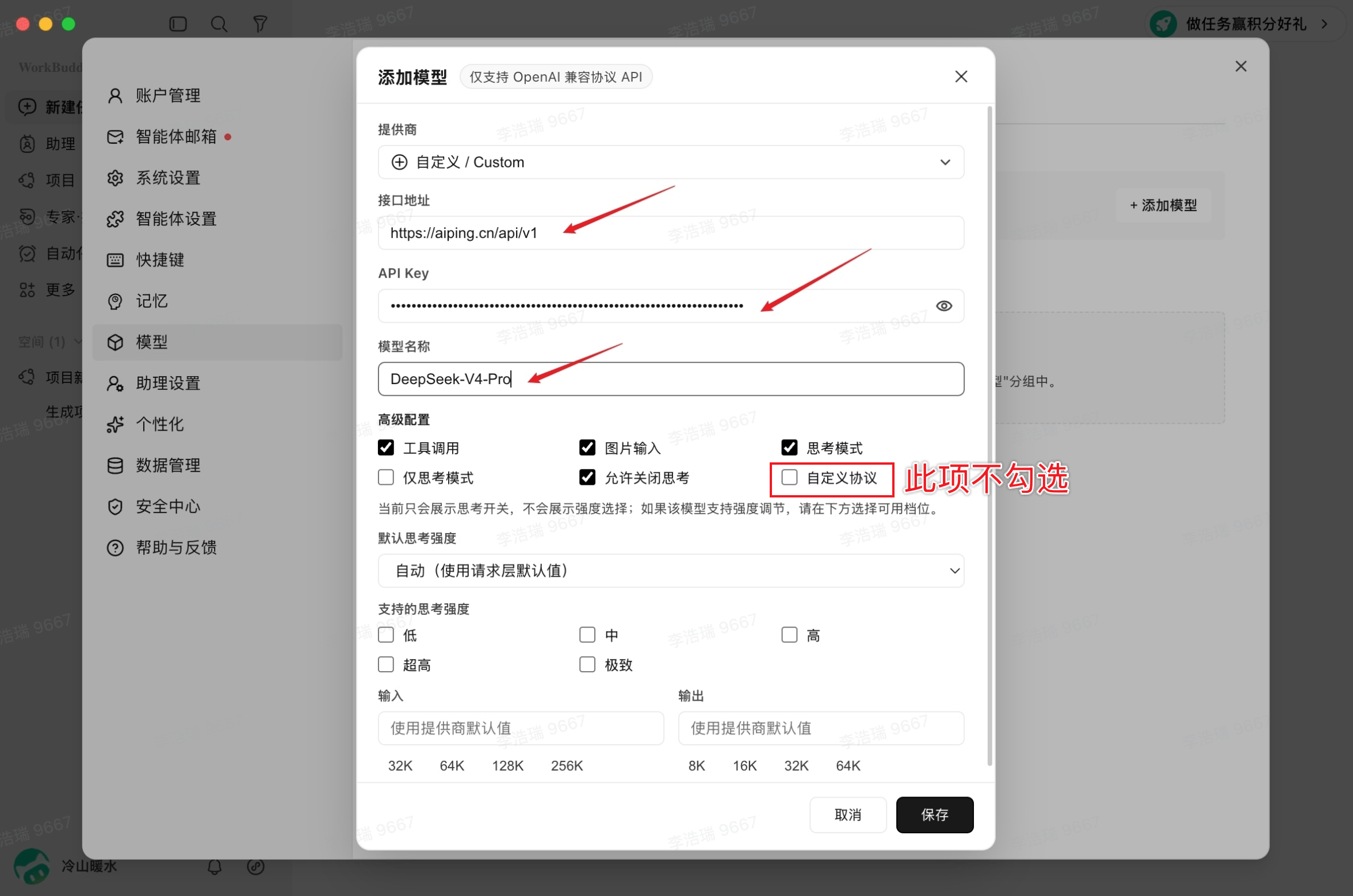
输入以下 AI Ping 设置,并点击保存:
- 接口地址:
https://aiping.cn/api/v1 - API Key:前往 AI Ping API Key 页面 获取您的 AI Ping Key
- 模型名称:选择您想使用的模型名,此处以
DeepSeek-V4-Pro为例
- 接口地址:
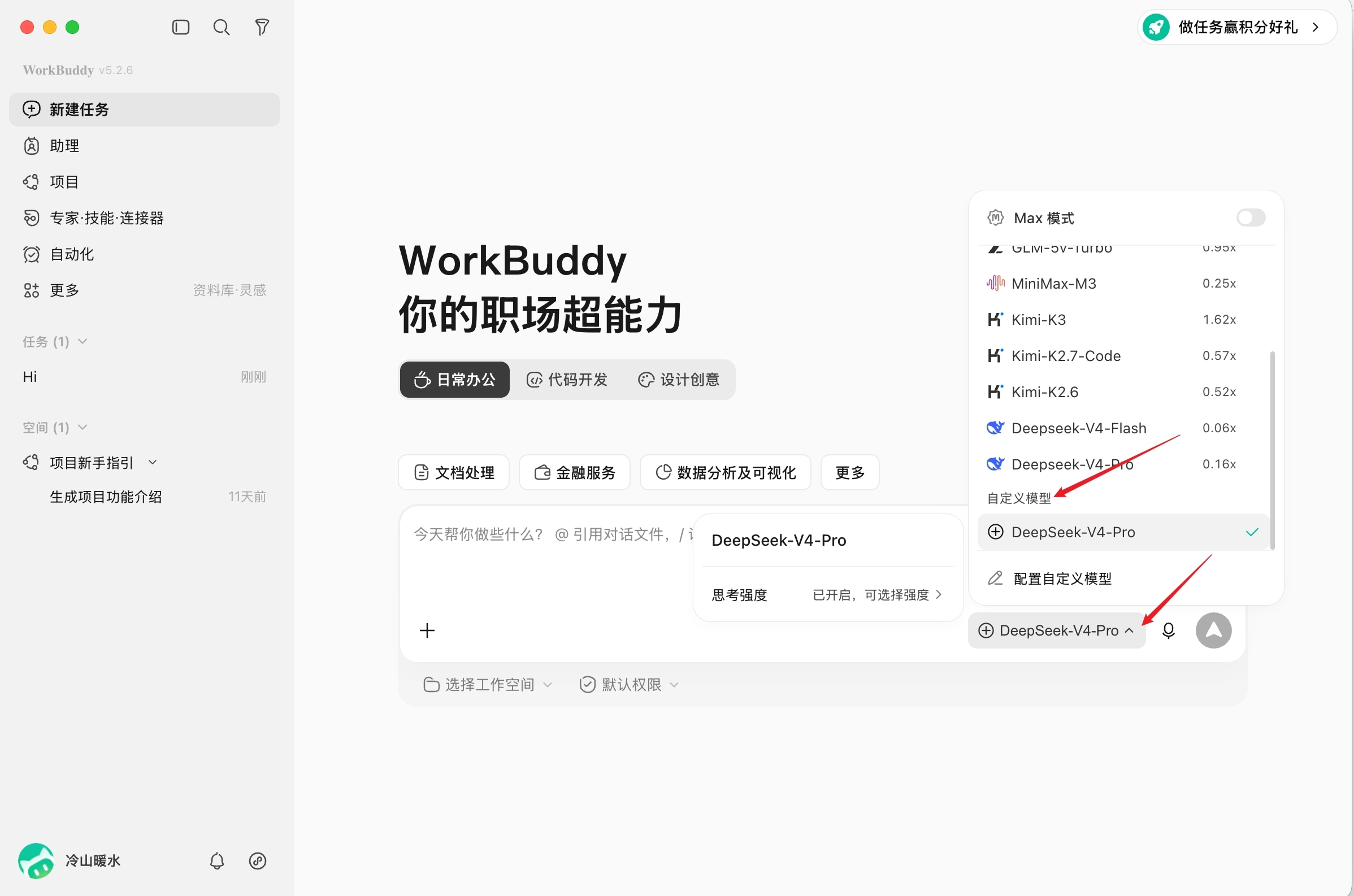
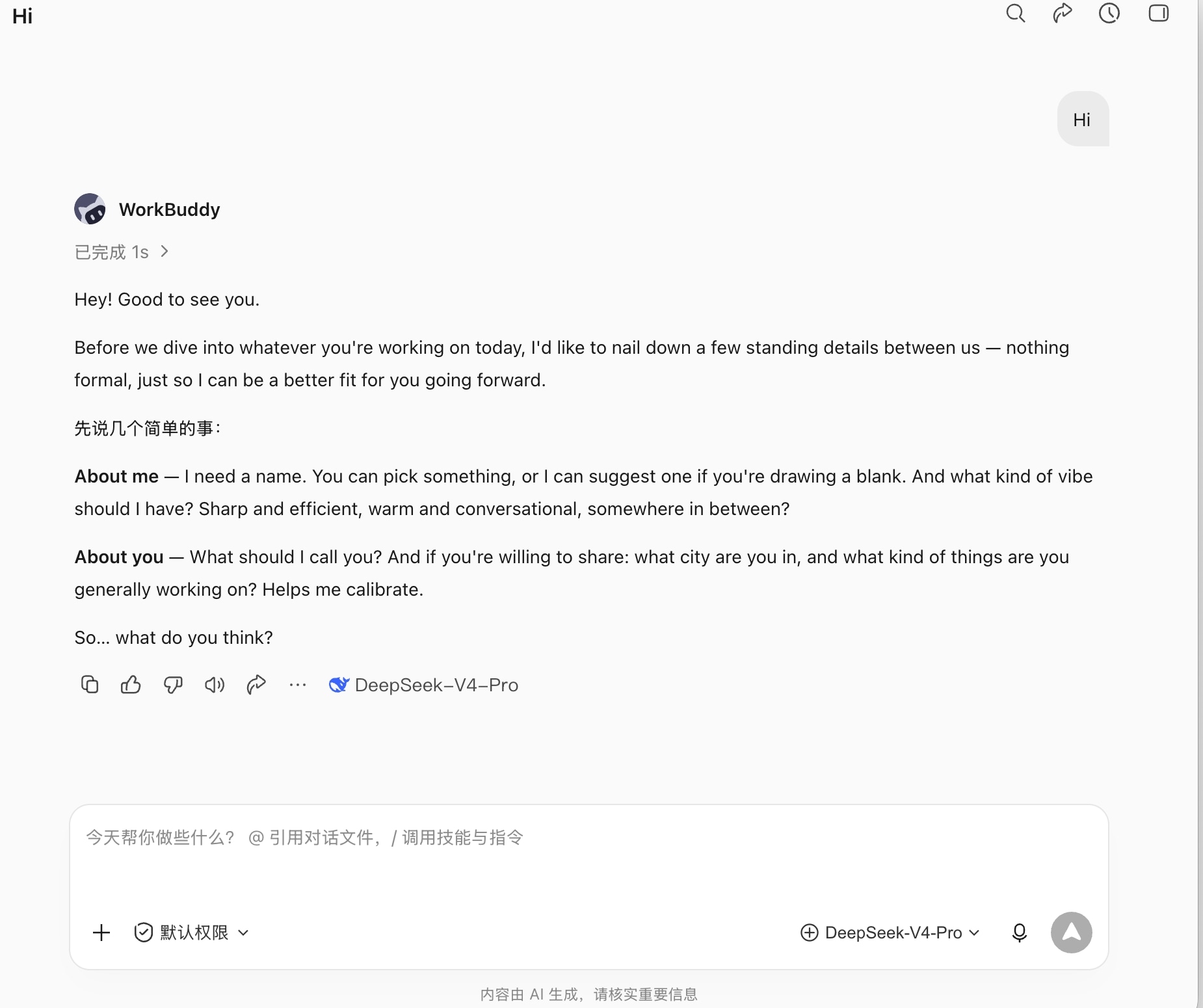
回到对话框,即可选择自定义模型进行问答。
沉浸式翻译
打开沉浸式翻译软件/插件,在“翻译服务”中,选择“其他/自定义”。
_352ad0a45d76a9b5010afb905032a197.png)
_788a604adab8504d3b44a528cfacd084.png)
上一步“更多翻译服务”点击后,即可跳转到 api 自定义页,用户可配置 AI Ping 服务:选择翻译服务 - 添加自定义翻译服务,依次配置 AI Ping 的 baseurl:(即图中“自定义 API 接口地址”)https://aiping.cn/api/v1/chat/completions ,api-key(即图中“APIKEY”), 以及自定义 AI Ping 支持的模型 。
_709be31f5fcc0f4de09f20d8320e46a0.png)
测试服务是否正常。
_9446cd0247f0a45eb8c9178d6f70b9bc.png)
Cherry Studio
从 Cherry Studio 官网下载客户端
设置“自定义服务商”,接入 AI Ping
打开设置: 在 Cherry Studio 界面右侧导航栏中,点击“设置”(齿轮图标)。
进入模型服务: 在设置页面中,选择“模型服务”选项卡。
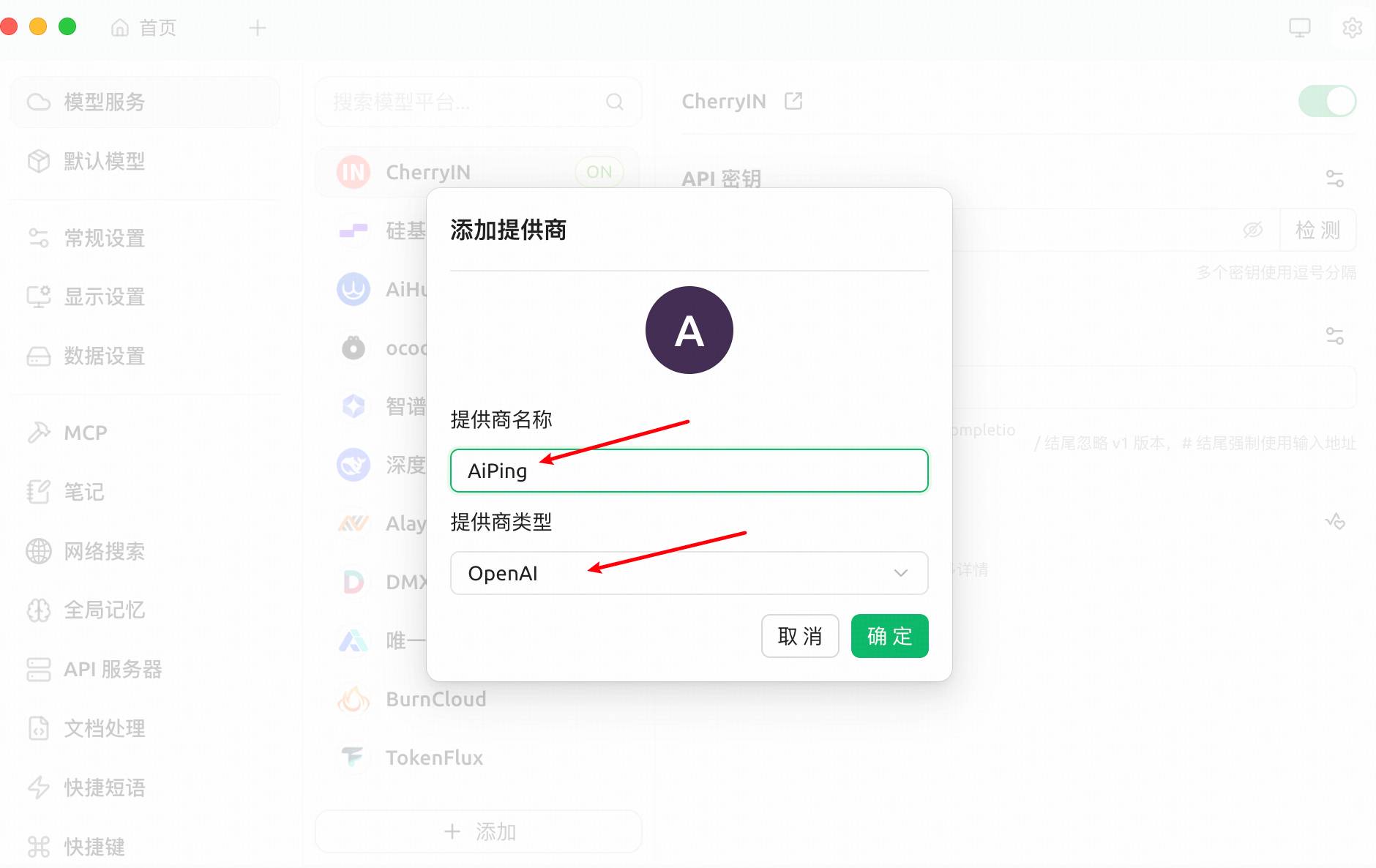
添加提供商: 在“模型服务”页面中,您会看到已有的服务商列表。点击列表下方的“+ 添加”按钮,打开“添加提供商”弹窗。
添加 OpenAI 格式的 AI Ping,新增想使用的模型,如 minimax-m2 等
_57da30790458976404403bdcfff1af02.png)
_3a7e07ea438a878e424f2a3878b1157d.png)
_74648b17008129843c3bba065d355a48.png)
快速选择模型:在如下的“模型服务”页面中选中 aiping 后,点击“管理”,可以配置想要使用的模型
_102cc7435915d15c8d38f6f7cfb74a16.png)
_11b74c8eb0e56f0e97ea860c648cd69a.png)