主题模式
简介
MCP (Model Context Protocol) 是一种开源协议,旨在以标准化的方式向大语言模型(LLM)提供上下文信息。 更多关于 MCP 的介绍请见 MCP 是什么。
注意:使用第三方 MCP 服务器需自行承担风险。请确保您信任要安装的 MCP 服务器。使用可能会获取不受信任内容的 MCP 服务器时要特别小心,因为这些可能会使您面临风险。
本文将介绍在不同的 APP 中基于 AI Ping 配置并使用 MCP 服务。
在办公助手 Cherry Studio 中使用 MCP
下面介绍如何在办公助手 Cherry Studio 中基于 AI Ping 使用 MCP。
配置 AI Ping
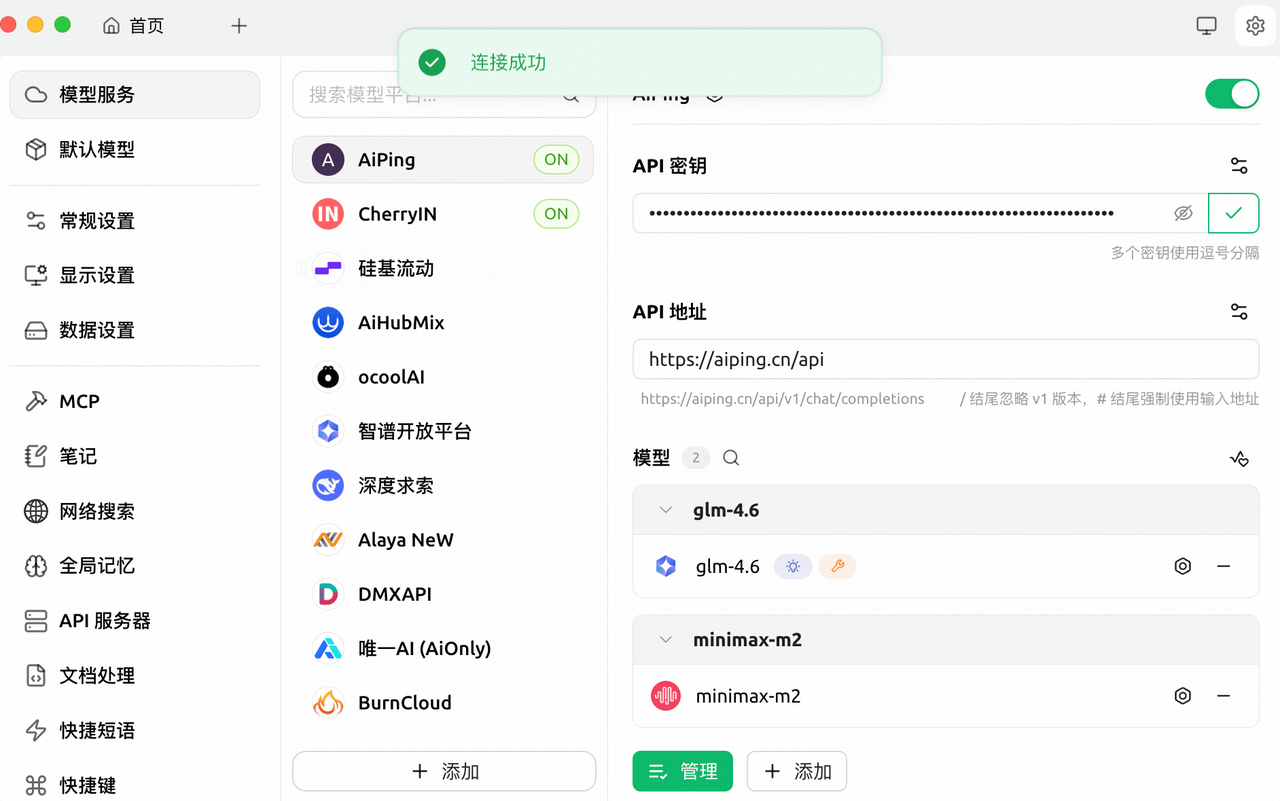
参考 在 Cherry Studio 中使用 AI Ping 配置 AI Ping。
安装 MCP 依赖
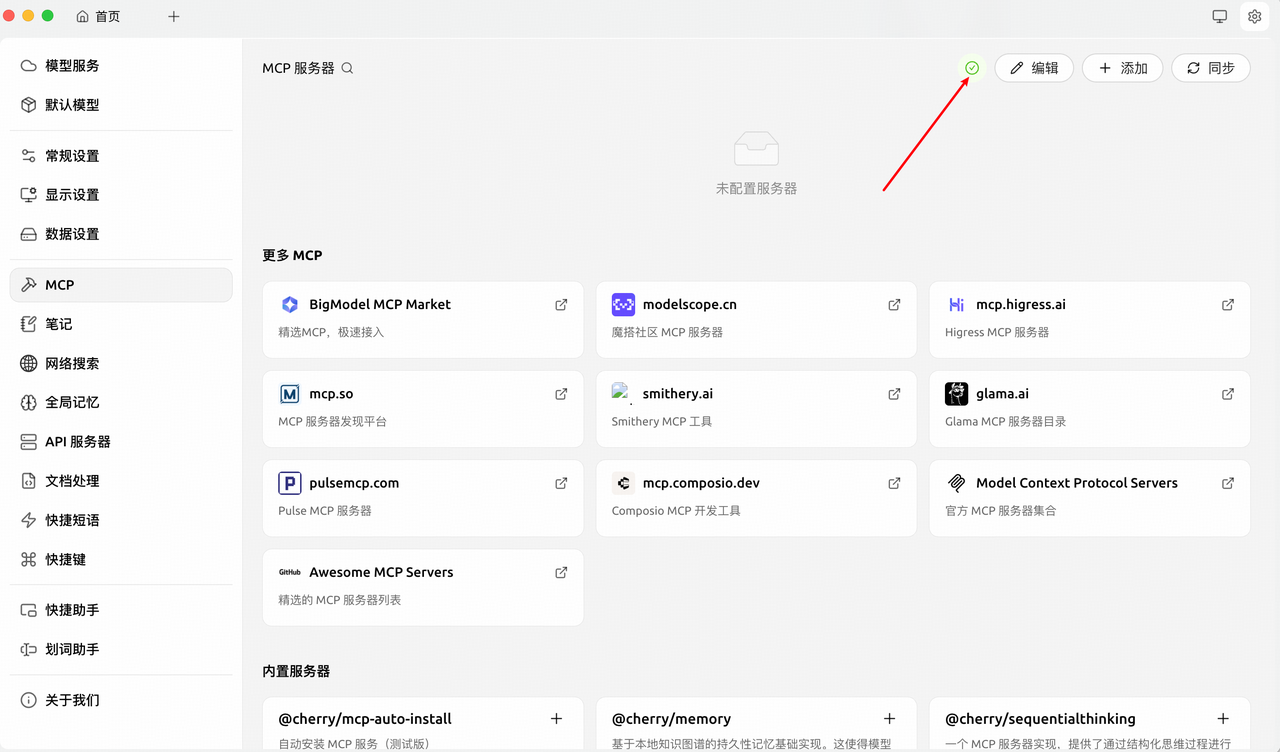
Cherry Studio 自带 MCP 服务器市场,点击右上角齿轮图标,找到左侧 MCP 标签页,进入配置页面。

如左上角有感叹号提示依赖缺失,可点击图标进行安装,安装完成后图标呈绿色。
安装 MCP 服务
以 @cherry/fetch 这个 MCP 服务器为例,点击右上角 "+" 号进行安装。
@cherry/fetch 可以拉取指定的网页内容,让大模型可以浏览实时信息。

开启 MCP 工具
安装完成后,需要在对话内进行启用,点击下方锤子图标,在弹出的列表内单击勾选相应的 MCP 服务。
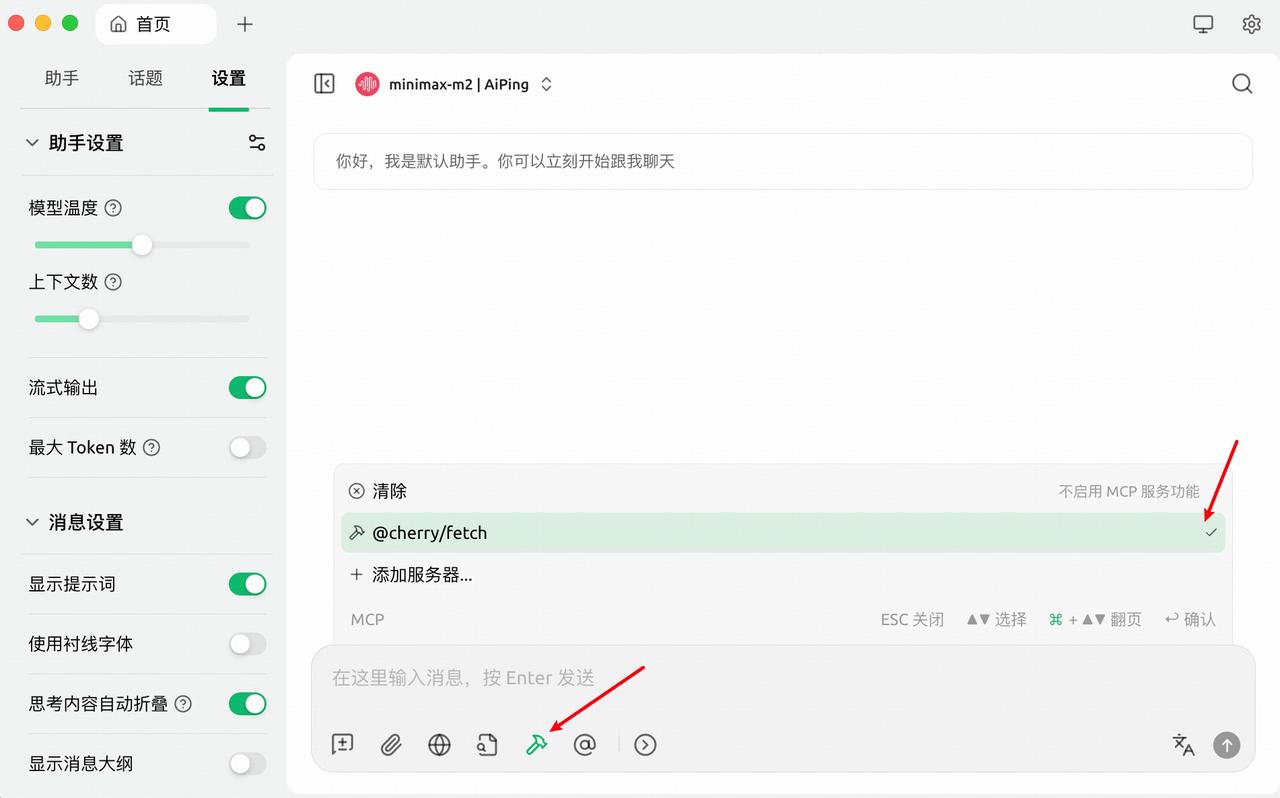
对话测试连接拉取功能:
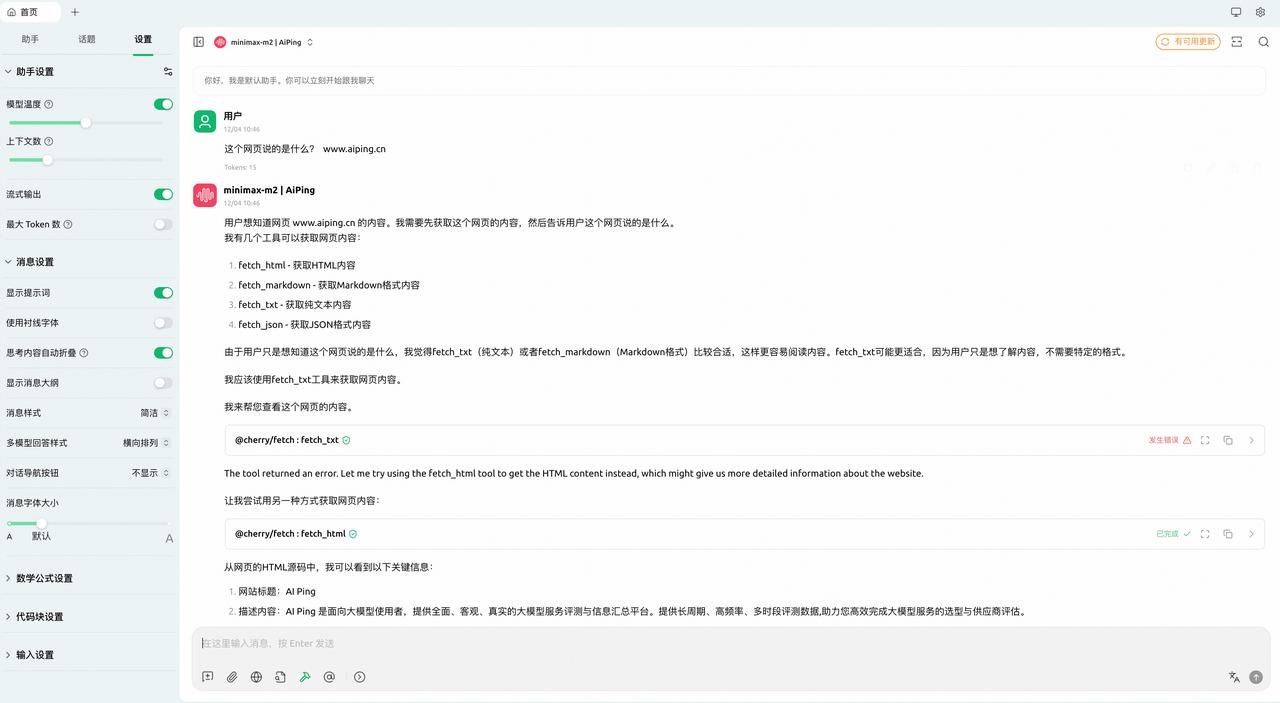
可以看到 MCP @cherry/fetch 成功拉取了 www.aiping.cn 的网页内容,正确给出了回复。
在编程助手 Claude Code 中使用 MCP
Claude Code 可以安装三种 MCP,分别是远程 HTTP 服务器、远程 SSE 服务器和本地服务器,下面以较为安全的 time MCP 为例,更多样例可阅读 将 Claude Code 连接到 MCP。
配置 AI Ping
参考 在 Claude Code 中使用 AI Ping 配置 AI Ping。
安装 MCP 依赖
推荐安装 uv 来自动安装相关的依赖,安装方法见:https://docs.astral.sh/uv/
安装 MCP 服务
如果已经安装了 uv 则不再需要额外安装步骤,根据需求选择“全局”或“用户级”或“项目级”进行配置。
本文下面仍以 mcp-server-time 为例,更多说明可参考 在 Claude Code 中配置 MCP 和 Claude Code 配置文件.
- (推荐) 一键全局安装
命令行运行:
bash
claude mcp add --scope user time -- uvx mcp-server-time --local-timezone Asia/Singapore运行完成后即完成安装。
- 全局配置安装:
编辑 ~/.claude.json,在底部找到一级字段 mcpServers 字段填入:
注:如此前未安装过mcp服务,则需要新建该一级字段
mcpServers
json
"mcpServers": {
  "time": {
    "command": "uvx",
    "args": ["mcp-server-time"]
  }
}- 项目级配置安装:
在项目根目录创建或更新 .mcp.json,填入:
json
{
  "mcpServers": {
    "time": {
      "command": "uvx",
      "args": ["mcp-server-time"]
    }
  }
}覆盖关系:服务器按照 “本地(当前项目路径下的 ~/.claude.json 条目) > 项目级 .mcp.json > 全局/用户级 ~/.claude.json” 的优先级生效。保存文件后,下次启动 Claude Code 会自动安装对应的 MCP 服务。
使用 MCP 服务
新配置的 MCP 服务默认未开启,启动 Claude Code,输入 /mcp 命令,进入 MCP 配置页,找到 time 服务,回车开启服务。
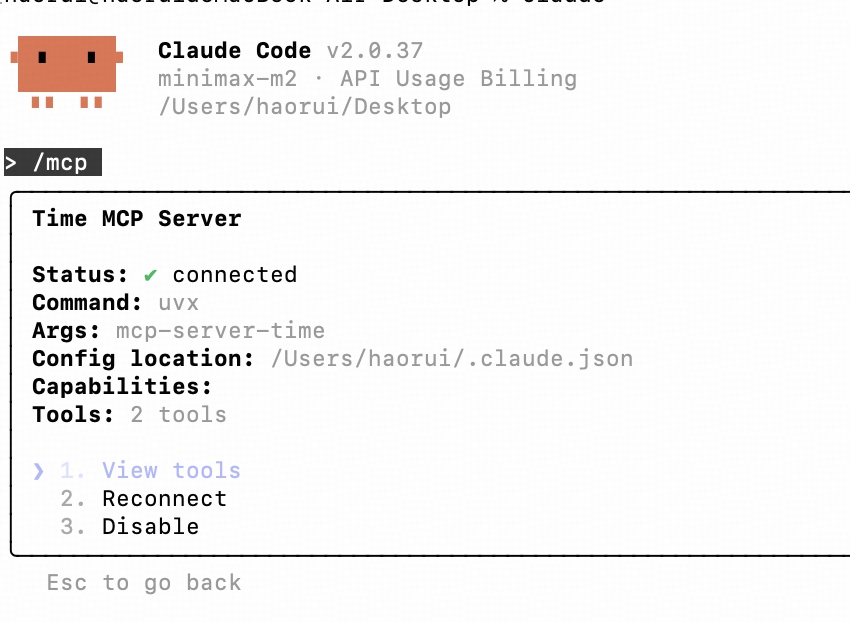
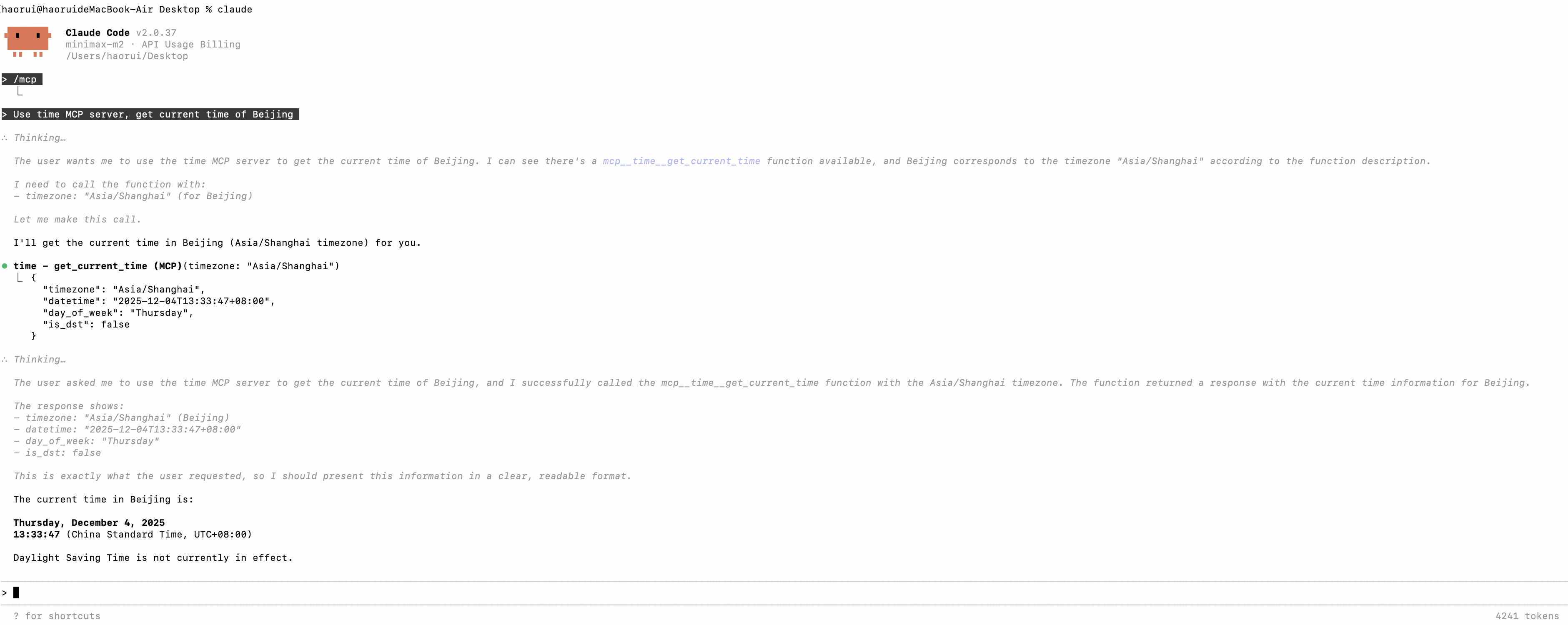
启用后即可尝试进行触发,下面以询问北京时间为例,Claude Code 会自行使用 MCP Server 进行查询。